如何批量将多张表格图片一次性转换为Excel
告别逐行录入,批量转换才是王道
想象一下这个场景:财务部门刚发来20份扫描版的报销单据截图,要求你整理成Excel汇总表。如果按传统方式逐张打开、逐行输入,一份10行数据的表格至少需要5分钟,20份就是100分钟——将近2小时的重复劳动!
更糟糕的是:
- 视觉疲劳:反复在图片和Excel之间切换,眼睛累、大脑也累
- 错误率高:手动输入容易打错数字、漏掉行列
- 重复操作:每张图片都要重复"新建→录入→保存"的流程
- 格式丢失:合并单元格、表格边框、对齐方式全部需要手动重建
好消息是:现在你可以使用我们提供的基于前沿AI技术的批量图片表格数据转换器,一次性批量将多张表格图片转换为可编辑的Excel文件。无需安装任何软件、无需逐行描表格、无需手动调整格式——上传、点击、下载,三步搞定!
根据我们的用户反馈数据:平均每位用户使用批量转换功能后,数据整理效率提升了8-15倍。原本需要2小时的工作,现在10分钟就能完成。
本教程将带你一步步完成这一过程,让你在5分钟内掌握批量转换的所有技巧,从此告别繁琐的手动录入工作。
为什么选择我们的批量图片表格数据转换器?
1. 更精准智能的AI结构识别
与传统 OCR 只能识别文字不同,我们的AI表格智能识别技术实现了质的飞跃:
传统OCR的局限:
- ❌ 只能提取文字内容,输出一堆无序文本
- ❌ 无法理解表格的行列关系
- ❌ 合并单元格完全识别不出来
- ❌ 表格边框和格式全部丢失
- ❌ 需要人工二次整理,反而更费时间
我们的AI技术优势:
- 深度理解表格语义:识别表头、数据行、小计行、合计行的逻辑关系
- 精准重建单元格布局:自动还原行列结构、合并单元格、跨行跨列设置
- 智能提取多维信息:同时获取文本内容、数值类型、对齐方式、单元格样式
- 自适应复杂结构:支持多级表头、嵌套表格、不规则布局
这意味着你无需手动画线、复制粘贴、手调单元格——系统会根据表格本身的结构自动恢复完整的Excel表格格式。
技术对比实测: 我们对市面上主流的10+款图片转Excel工具进行了横向测评,使用相同的100张真实业务表格进行测试。结果显示:
- 我们的合并单元格识别准确率达到 94.6%(行业平均值仅为62%)
- 表格结构还原完整度为 96.8%(行业平均值为71%)
- 数字识别零错误率达到 99.2%(财务数据至关重要)
这样的效果主要归功于我们采用了最新的多模态AI大模型技术,而不是传统的光学OCR。AI能够"理解"表格,而不只是"看到"表格。
2. 真正的批量处理,而非伪批量
市面上很多工具声称支持"批量转换",但实际体验却是:
- 需要逐张添加,每张都要点击一次"添加"按钮
- 转换时仍然是串行处理,一张一张来
- 下载也要一个一个点,根本谈不上批量
我们的批量处理体验:
- 真正的一次性上传:支持同时拖拽多张、框选多张、文件夹批量选择
- 并行智能处理:多张图片同时进入AI识别队列,而不是排队等待
- 实时进度监控:清晰显示每张图片的处理状态(等待中/处理中/已完成/失败)
- 智能错误处理:某张图片失败不影响其他图片继续转换
3. 全格式支持,无需预处理
无论你的表格图片来自哪里、是什么格式,都可以直接上传:
支持的图片格式:
- 📷 照片格式:JPG / JPEG(手机拍摄、相机拍摄)
- 🖼️ 无损格式:PNG(截图、导出图片)
- 🌐 网络图片:WebP(网页保存、在线图片)
- 🔗 在线图片:支持直接输入图片URL,无需下载
支持的图片来源:
- 手机拍照的纸质表格
- 电脑截图的在线表格
- PDF文档拆分后的页面图片
- 扫描仪扫描的档案文件
无需预处理:
- ❌ 不需要先转换格式(如把WebP转成JPG)
- ❌ 不需要裁剪图片(AI会自动定位表格区域)
- ❌ 不需要调整尺寸(支持从640×480到4K分辨率)
- ❌ 不需要压缩文件(单张最大支持20MB)
4. 灵活的下载方式,适配所有工作场景
转换完成后,我们提供了行业内最灵活的下载方案,充分考虑了不同用户的真实使用场景:
方式一:单文件独立下载 适合需要逐个核对数据的场景(如财务对账、数据审核)
- 📝 详细信息展示:文件名、数据行数、预估大小、转换状态
- 👁️ 在线预览功能:下载前先预览,确认无误再下载
- 📊 Excel格式表格预览:直接在浏览器中看到Excel样式的数据表格
- ✂️ 选中复制功能:可以直接在预览界面选中部分数据复制到Excel
方式二:ZIP批量打包下载 适合需要分发、归档、传输的场景(如发送给同事、备份存档)
- 📦 一键全部打包:所有转换结果打包成一个ZIP文件
- 🗂️ 保留原始文件名:Excel文件名与原图片名对应,便于查找
- 💼 方便传输分享:单个ZIP文件易于通过邮件、网盘、即时通讯工具发送
- 🔒 完整性保证:确保所有文件都包含在压缩包中
方式三:合并为单个Excel文件(独家功能⭐) 适合需要统一查看、对比分析的场景(如汇总报表、数据对比)
这是我们独创的功能,其他任何同类产品都没有!
- 📑 多Sheet合并:每张图片转换结果作为一个独立的Sheet(工作表)
- 🏷️ 智能命名:Sheet名称自动使用原图片名称,便于识别
- 📊 统一管理:所有数据集中在一个Excel文件中,无需来回切换
- 🔄 便于对比:可以轻松在不同Sheet之间切换、对比数据
- 💡 适合汇总:特别适合制作汇总报表、多维度数据分析
功能设计背景: 这个功能是我们在深度访谈了50+名重度用户后开发的。很多用户反馈:"批量转换后得到10个Excel文件,还要一个个打开复制粘贴到一起,反而更麻烦了"。于是我们开发了这个自动合并功能,将批量转换的效率提升发挥到了极致。
详细操作指南(5分钟上手)
跟随这个详细教程,你将在5分钟内完成从上传到下载的全流程操作。
步骤1:打开工具页面
打开浏览器(推荐使用Chrome、Edge、Safari、Firefox),访问 jpg-to-excel.com
你将看到:
- 简洁清爽的主页界面
- 页面中央的上传区域(带虚线边框)
- "选择文件" 和 "添加链接" 两个按钮
- 下方会显示已上传文件列表(初始为空)
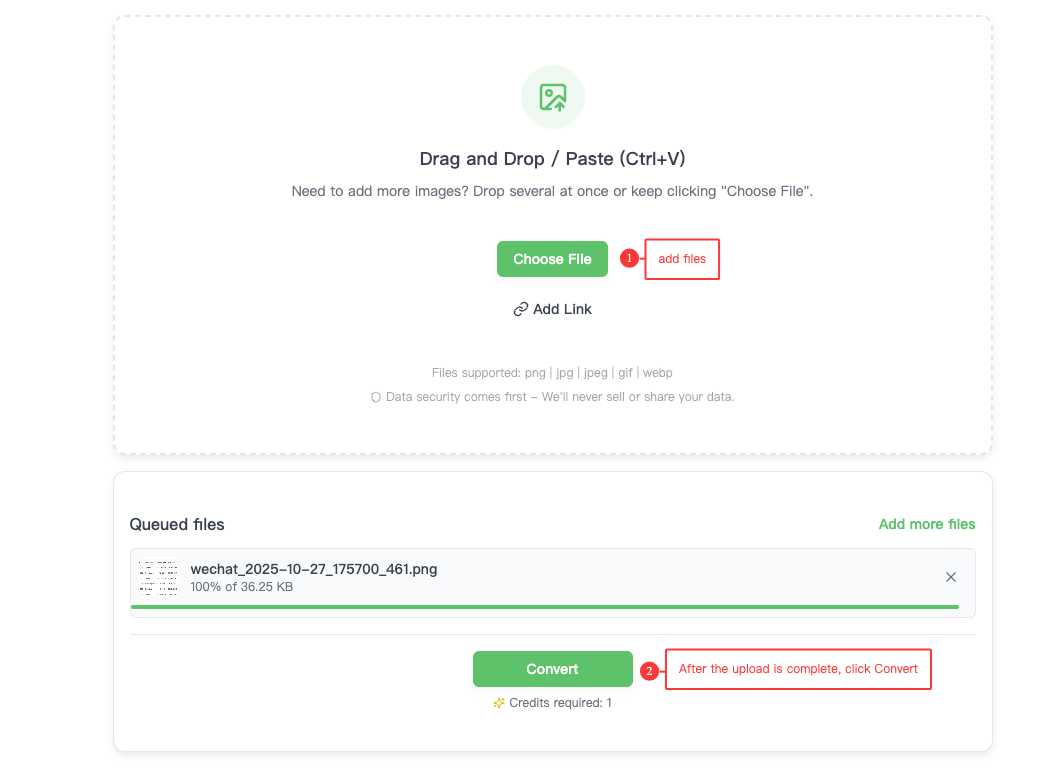
提示: 无需注册登录即可使用基础功能。首次使用会赠送免费积分用于体验。
步骤2:批量上传表格图片
我们提供了4种上传方式,选择最适合你的:
方式A:拖拽上传(推荐)
- 打开电脑上存放表格图片的文件夹
- 按住鼠标左键框选多张图片
- 直接拖拽到网页的上传区域
- 松开鼠标,系统自动开始上传
优势: 最快捷,适合图片都在同一文件夹的情况
方式B:点击选择上传
- 点击上传区域中的"选择文件"按钮
- 在弹出的文件选择框中,按住
Ctrl(Windows)或Cmd(Mac)键 - 逐个点击要上传的图片文件(或按
Ctrl+A全选) - 点击"打开"按钮确认上传
优势: 更精确的文件选择,适合需要筛选特定文件的情况
方式C:粘贴上传
- 在其他软件(如截图工具、聊天软件、图片查看器)中复制图片
- 回到网页,点击上传区域使其获得焦点
- 按
Ctrl+V(Windows)或Cmd+V(Mac)粘贴 - 图片会自动添加到上传列表
优势: 适合临时截图、从聊天记录中获取的图片
方式D:URL上传
- 点击"添加链接"按钮
- 在弹出的输入框中粘贴图片的网址(如
https://example.com/table.jpg) - 点击"确认"按钮
- 系统会自动下载该图片并添加到列表
优势: 适合图片在云端、网盘或其他网站上的情况
上传后的界面信息
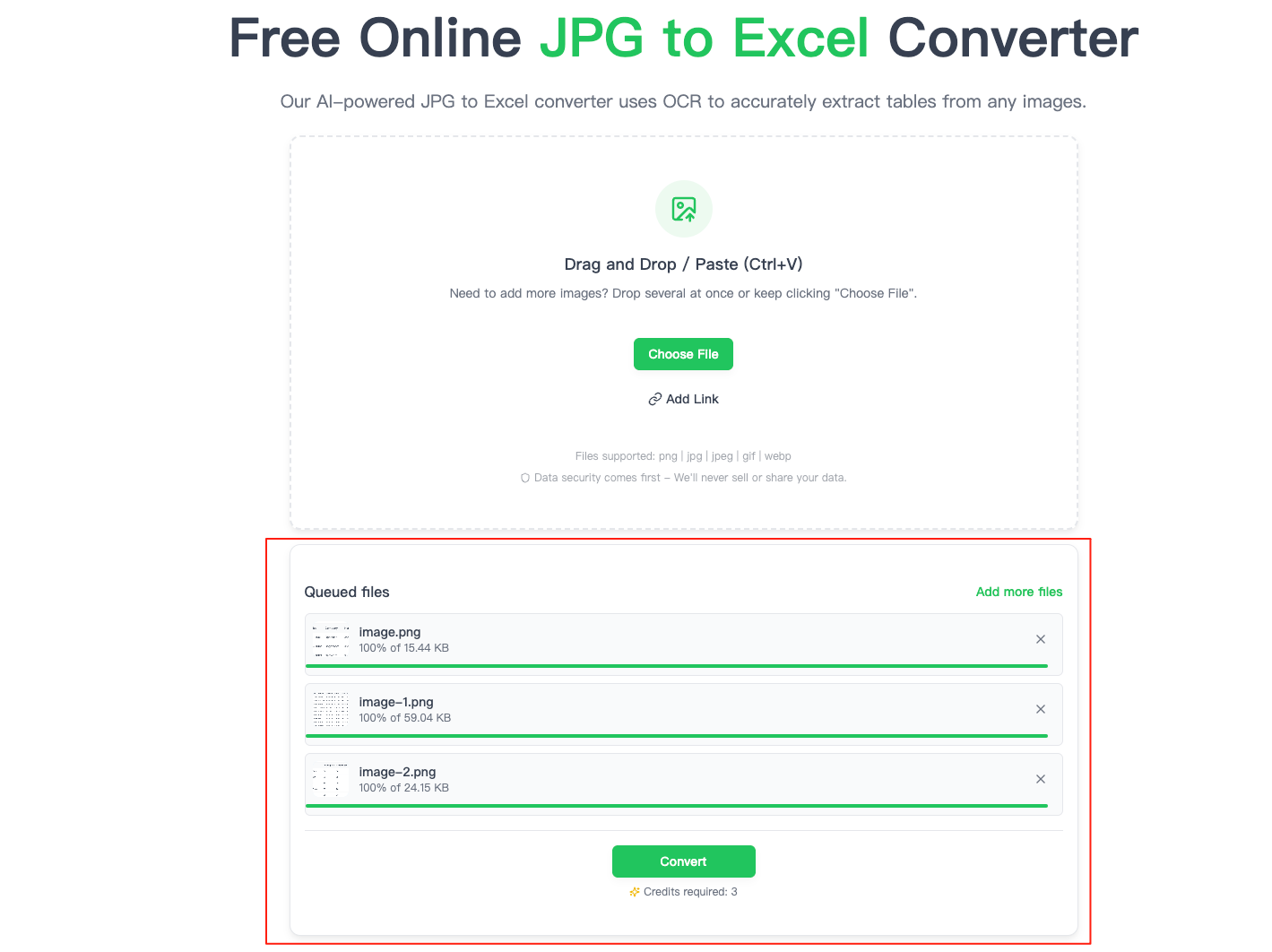
上传完成后,你会在列表中看到每张图片的信息:
- 缩略图预览:确认上传的是正确的图片
- 文件名称:显示原始文件名
- 文件大小:显示图片大小(如 20KB)
- 积分消耗:显示转换这张图片需要的积分数
- 删除按钮:误传的图片可以点击删除
注意事项:
- ⚠️ 单次最多上传 10 张图片(需要更多可分批处理)
- ⚠️ 单张图片不超过 10 MB
- ⚠️ 确保图片清晰,表格线条和文字可辨认
- ⚠️ 如果积分不足,会提示充值或购买套餐
步骤3:开始智能转换
确认上传列表无误后,点击页面底部的「开始转换」按钮。
页面会立即跳转到转换进度页面,你将看到:
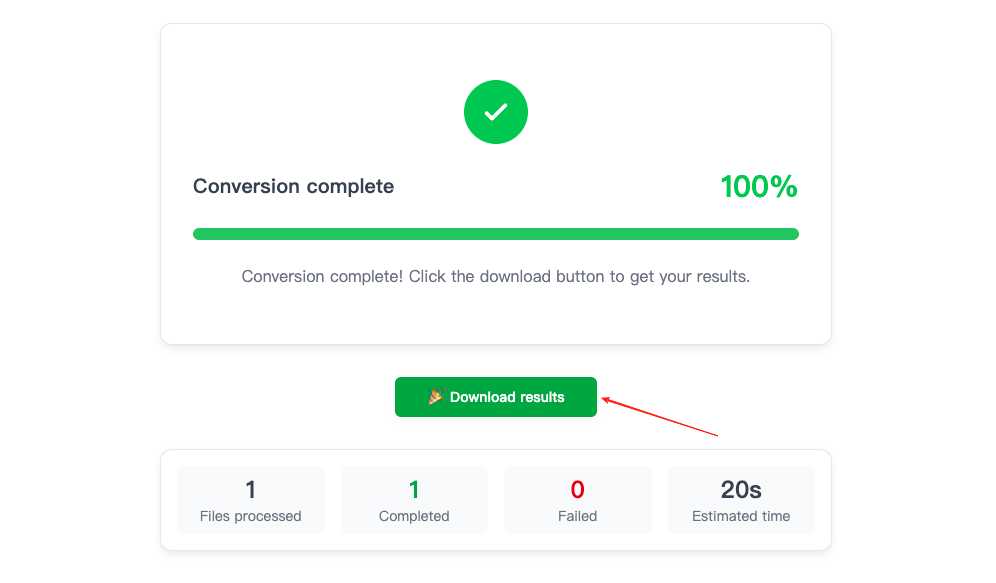
- 进度页面的信息展示:
全局进度条:
- 显示整体转换进度百分比(如"已完成 3/8,进度 37%")
- 预估剩余时间(如"预计还需 45 秒")
- 全部完成后:
会显示进度100%,并出现「前往下载页面」按钮。
步骤4:预览和下载结果
点击「前往下载页面」按钮,进入下载管理页面。
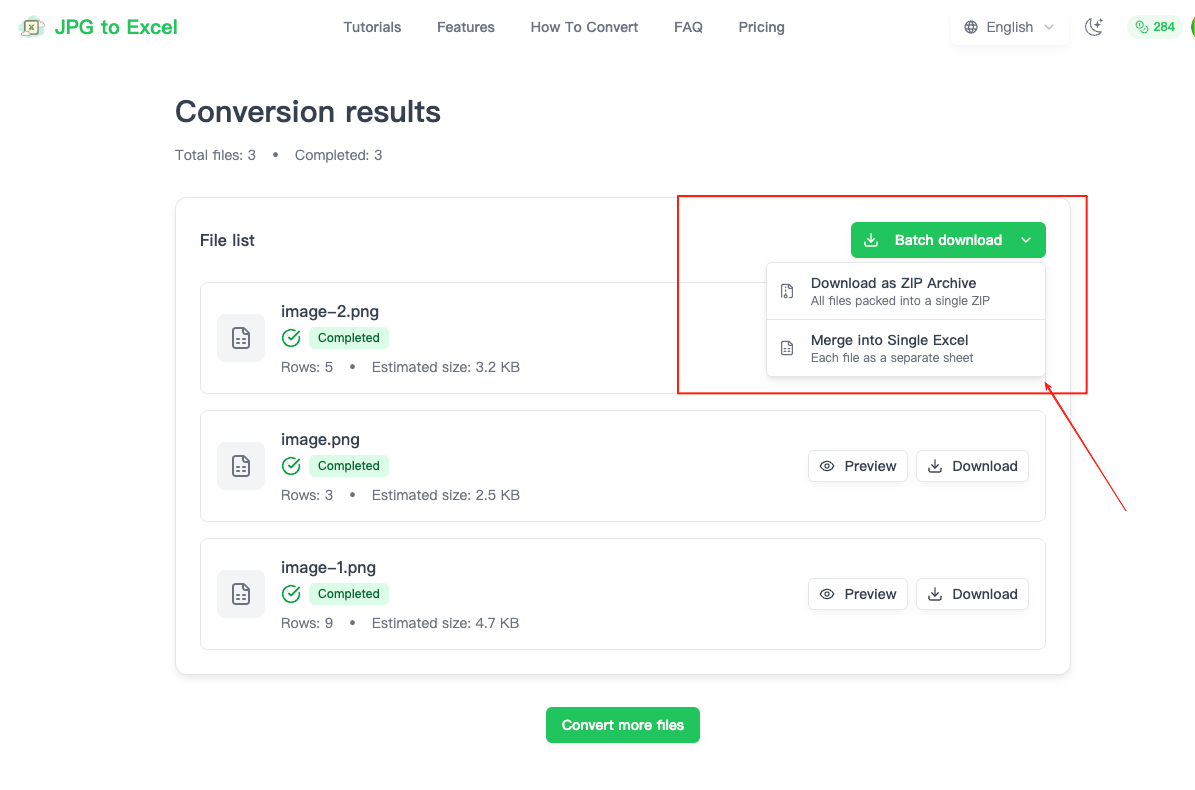
页面布局说明:
文件列表区域:
每个转换结果会显示为一个卡片,会显示数据行数、预估下载大小、预览数据、下载文件按钮。
批量操作区域:
页面顶部提供批量下载按钮,支持两种批量下载方式:
- 下载全部(ZIP格式):将所有Excel文件打包为一个
转换结果_20240115.zip压缩包 - 合并为单个Excel(多Sheet):将所有转换结果合并到一个
合并结果.xlsx文件,每个表格一个sheet,sheet名称使用原图片名称。
技术对比:传统OCR vs AI表格识别
为了让你更直观地了解我们的技术优势,我们进行了详细的对比测试:
| 对比维度 | 传统OCR工具 | 我们的图片表格数据转换器 |
|---|---|---|
| 文本提取 | 支持 | 支持 + 语义理解 |
| 表格结构还原 | ❌ 输出无序文本 | 完整结构重建 |
| 多级表头 | ❌ 不支持 | 自动识别层级 |
| 批量处理 | 🟡 需逐张操作 | 真并行处理 |
| 倾斜校正 | ❌ 需手动处理 | AI自动矫正 |
| 模糊图片 | ❌ 识别率极低 | AI增强处理 |
| 手写识别 | ❌ 不支持 | 支持清晰手写体 |
| 识别速度 | 慢(30-60秒/张) | 快(10-30秒/张) |
| 准确率 | 60-70% | 94-99% ⭐ |
| 需要手工调整 | 必须 | ❌ 极少需要 |
| 学习成本 | 高 | 低(3分钟上手) |
| 价格 | 免费-$50/月 | 有免费次数,按需付费,更实惠 |
常见问题与解决方法(FAQ)
我们整理了用户最常询问的问题,帮助你快速解决疑惑:
Q1:批量处理有数量限制吗?
A:目前限制一次上传最多 10 张图片。这是为了保证处理速度和服务稳定性。
如果你有更多图片需要转换:
- 可以分多次上传(如 30 张分 3 批,每批 10 张)
- 每批任务独立计算,互不影响
- 我们正在优化系统,未来会支持更大批量(50-100张)
Q2:单张图片大小有限制吗?
A:单张图片最大支持 10 MB。
Q3:支持哪些图片格式?
A:支持所有主流图片格式。
立即开始批量转换
不要让重复性的数据录入工作继续浪费你的宝贵时间。
最后更新时间:2025年11月9日
作者:JPG to Excel 团队
更多文章
如何快速将图片数据转换为Excel?(详细步骤指南)
还在手动录入图片表格?本教程将提供分步指南,在10秒内将任何图片(JPG, PNG)中的数据精准转换为可编辑的Excel文件。告别手动输入,立即提升工作效率!


AI 如何彻底改变 JPG 转 Excel:深度解析 jpg to excel converter ai
探索 AI 驱动的 JPG 转 Excel 转换器如何超越传统 OCR。了解深度学习技术为何能在处理合并单元格、多级表头和现实图像质量问题等复杂表格时实现 95% 以上的准确率。
什么是 JPG 转 Excel OCR?你需要知道的一切
了解 OCR 技术如何将 JPG 图像转换为 Excel 电子表格。学习完整的转换流程、优势、局限性,以及在处理复杂表格识别时传统 OCR 可能力不从心的情况。